Водяное охлаждение процессора — это эффективный способ поддержания оптимальной температуры компонентов вашего ПК, однако иногда система может перестать функционировать должным образом. В данной статье мы рассмотрим семь основных причин, по которым водяное охлаждение может выйти из строя, а также предложим практические рекомендации по диагностике и ремонту. Знание этих аспектов поможет вам не только быстро восстановить работоспособность системы, но и предотвратить возможные проблемы в будущем, что обеспечит стабильную и долгую работу вашего компьютера.
1. Признаки неработающего водяного охлаждения
Первый признак проблем с системой охлаждения — резкое увеличение температуры процессора. В нормальных условиях, даже под нагрузкой (например, при рендеринге или играх), температура не должна превышать 70-80°C для большинства современных процессоров. Если датчики фиксируют 95°C+ в режиме простоя или 100°C+ при активной работе, это серьезный повод для беспокойства. Другие возможные признаки:
- 🔊 Увеличенный шум вентиляторов (они пытаются компенсировать недостаток охлаждения).
- 💻 Самопроизвольные отключения или перезагрузки компьютера (срабатывает защита от перегрева).
- 🌡️ В BIOS/UEFI температура процессора показывает аномально высокие значения сразу после включения.
- 💧 Наличие видимых подтеков жидкости на материнской плате или внутри корпуса.
Если вы заметили хотя бы один из этих симптомов, незамедлительно выключите компьютер. Долгая работа процессора при критических температурах может привести к деградации кристалла (так называемое "thermal throttling") или, в худшем случае, к поломке устройства. Особенно подвержены перегреву современные многоядерные процессоры от Intel (серии Core i7/i9 13-14 поколений) и AMD Ryzen 7/9 7000 серии, где тепловыделение может достигать 200-250 Вт.
⚠️ Важно: Если температура процессора превысила
105°C, даже кратковременная работа может привести к необратимым повреждениям. Не пытайтесь диагностировать проблему сразу — дайте системе остыть в течение 10-15 минут.

2. Проверка подключения и питания
Начните с основного: убедитесь, что все разъёмы системы водяного охлаждения подключены корректно. Часто неисправность возникает из-за простого отключения кабеля питания помпы или вентиляторов. Вот что следует проверить:
- 🔌 Питание помпы: обычно подключается к разъёму
CPU_FANилиAIO_PUMPна материнской плате. Если у вас один разъём, а два подключения (помпа и вентиляторы), используйте сплиттер. - 🌀 Вентиляторы радиатора: должны быть подключены к
SYS_FANилиCHA_FAN. Если они не вращаются, проверьте настройки в BIOS (режимDC/PWM). - ⚡ Блок питания: некоторые системы AIO (например, Corsair iCUE H150i или NZXT Kraken) требуют дополнительного питания через разъёмы
SATAилиMolex.
Если разъёмы подключены правильно, но помпа не работает, попробуйте подключить её к другому FAN-разъёму на материнской плате. Некоторые материнские платы (особенно от ASUS ROG или MSI MEG) имеют специальные разъёмы для AIO с повышенной мощностью (3A вместо стандартных 1A).
| Симптом | Вероятная причина | Решение |
|---|---|---|
| Помпа не вращается, вентиляторы работают | Нет питания на разъёме помпы | Проверьте подключение к CPU_FAN или AIO_PUMP |
| Вентиляторы не вращаются, помпа работает | Неисправные или неподключённые вентиляторы | Проверьте подключение к SYS_FAN и настройки в BIOS |
| Помпа и вентиляторы не работают | Нет питания от БП или неисправен контроллер | Проверьте кабели SATA/Molex и разъёмы на материнской плате |
Убедитесь, что помпа подключена к CPU_FAN или AIO_PUMP.
Проверьте вращение вентиляторов на радиаторе.
Осмотрите кабели питания (SATA/Molex) на наличие повреждений.
Запустите ПК без боковой крышки, чтобы визуально подтвердить работу помпы.
| Причина | Описание проблемы | Способы устранения |
|---|---|---|
| 1. Утечка жидкости | Водяное охлаждение может иметь утечку | Проверить соединения, заменить поврежденные шланги |
| 2. Неправильная установка | Радиатор или насос могут быть неправильно установлены | Перепроверить установку, убедиться в правильной ориентации |
| 3. Нехватка жидкости | Уровень жидкости в системе может быть низким | Долить охлаждающую жидкость до необходимого уровня |
| 4. Засорение радиатора | Радиатор может быть забит пылью или грязью | Очистить радиатор от пыли, использовать сжатый воздух |
| 5. Неисправный насос | Насос может не работать или работать слабо | Проверить работу насоса, заменить при необходимости |
| 6. Неправильная термопаста | Термопаста может быть неправильно нанесена | Удалить старую термопасту, нанести новую равномерно |
| 7. Перегрев компонентов | Высокая температура может быть вызвана другими факторами | Проверить вентиляцию, убедиться в исправности других кулеров |
Интересные факты
Вот несколько интересных фактов, связанных с проблемами водяного охлаждения процессора и их устранением:
Эффективность водяного охлаждения: Водяное охлаждение может быть в 3-4 раза более эффективным, чем воздушное, благодаря высокой теплоемкости воды. Однако, если система не работает должным образом, это может привести к перегреву процессора, что в свою очередь может вызвать его повреждение.
Воздушные пузырьки: Одной из распространенных причин неэффективной работы водяного охлаждения является наличие воздушных пузырьков в системе. Они могут образовываться при неправильной установке или недостаточном уровне жидкости. Пузырьки воздуха препятствуют нормальному теплообмену, что снижает эффективность охлаждения.
Регулярное обслуживание: В отличие от воздушных систем, водяное охлаждение требует регулярного обслуживания, включая проверку уровня жидкости и очистку радиаторов. Накопление пыли и грязи может значительно ухудшить эффективность системы, поэтому рекомендуется проводить профилактические мероприятия каждые 6-12 месяцев.
Эти факты подчеркивают важность правильной установки и обслуживания систем водяного охлаждения для обеспечения их эффективной работы.

3. Диагностика помпы: как проверить её работоспособность
Помпа является "сердцем" системы водяного охлаждения. Если она выходит из строя, циркуляция жидкости прекращается, и вся система становится бесполезной. Существует несколько способов проверить работоспособность помпы:
- Визуальный осмотр: при включенном компьютере аккуратно коснитесь шлангов системы водяного охлаждения. Если помпа функционирует, вы ощутите легкую вибрацию и услышите тихий звук. Отсутствие вибрации указывает на возможную неисправность.
- Проверка через BIOS/UEFI: многие материнские платы, такие как ASUS и Gigabyte, показывают скорость вращения помпы в разделе
Hardware Monitor. Нормальные значения колеблются в пределах2000-3000 RPM, в зависимости от модели. - Использование программного обеспечения: утилиты, такие как HWMonitor, AIDA64 или специализированные приложения (Corsair iCUE, NZXT CAM), отображают скорость работы помпы. Если значение равно
0 RPM, это свидетельствует о том, что помпа не функционирует.
Если помпа не подает признаков жизни, возможные причины могут быть следующими:
- 🔋 Неисправность двигателя (часто встречается у недорогих AIO-систем после 3-4 лет эксплуатации).
- 🔌 Проблемы с контактом в разъеме (окисление или загрязнение).
- 🛠️ Заводской брак (если система новая).
В некоторых случаях помпу можно "оживить" путем переподключения или очистки контактов спиртом. Если это не дало результата, потребуется её замена. В большинстве AIO-систем, таких как Cooler Master ML240 или Arctic Liquid Freezer II, помпа встроена в водоблок, и её нельзя заменить отдельно — придется приобретать новую систему.
4. Утечка жидкости: как обнаружить и что делать
Одной из серьезных проблем в системах водяного охлаждения является разгерметизация контура. Жидкость, чаще всего пропиленгликоль или дистиллированная вода, может просочиться через микротрещины в шлангах, радиаторе или водоблоке. Возможные последствия:
- 💧 Короткое замыкание на материнской плате или видеокарте, если жидкость попадёт на электронные компоненты.
- 🔥 Коррозия контактов, что особенно опасно для RGB-подсветки и разъёмов питания.
- 🚫 Снижение эффективности охлаждения из-за уменьшения объёма жидкости.
Признаки утечки:
- 🔍 Видимые капли или подтёки на шлангах, радиаторе или вблизи водоблока.
- 🌫️ Белый налёт (образующийся от испарения жидкости) на элементах ПК.
- 📉 Резкое снижение уровня жидкости в расширительном бачке (если он предусмотрен).
Если вы заметили утечку:
- ⚡ Сразу отключите ПК от электросети и не включайте его, пока не решите проблему.
- 🧹 Осторожно промокните жидкость салфетками, избегая её размазывания по плате.
- 🔧 Проверьте место утечки. Если трещина на шланге, его можно заменить (в кастомных системах). Если течёт радиатор или водоблок, потребуется замена всей системы.
- 💨 Дайте корпусу просохнуть в течение 24 часов (можно использовать вентилятор для ускорения процесса).
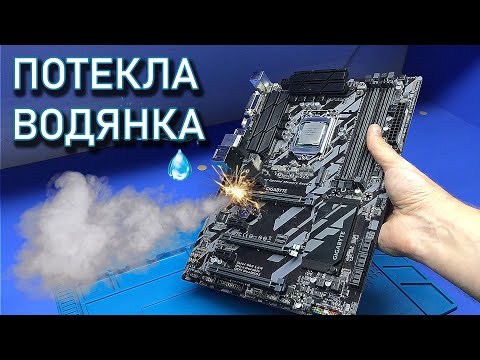
⚠️ Важно: Если жидкость попала на материнскую плату или видеокарту, не включайте ПК, даже если он выглядит сухим. Остаточная влага может привести к коррозии или короткому замыканию через несколько дней. Рекомендуется промыть плату изопропиловым спиртом (90% и выше) и отдать её на сушку в сервисный центр.
5. Засорение радиатора и шлангов
Со временем в системе охлаждения образуются отложения — минеральные соли, пыль, остатки жидкости. Это может привести к следующим проблемам:
- 🌀 Замедлению циркуляции (помпа работает, но поток жидкости замедляется).
- 🔥 Уменьшению теплоотдачи (радиатор не успевает эффективно рассеивать тепло).
- 🛠️ Увеличенному износу помпы (она работает с повышенной нагрузкой).
Как выявить засор:
- Отключите компьютер и снимите радиатор. Посветите фонариком сквозь ребра — если свет не проходит, это свидетельствует о засоре радиатора.
- Осмотрите шланги на наличие загрязнений. Муть, хлопья или осадок указывают на загрязнение.
- Если система разборная (кастомное СВО), слейте жидкость. Цвет должен быть близким к оригинальному (обычно прозрачный или слегка окрашенный). Темный, ржавый или вязкий состав говорит о необходимости промывки.
Чистку можно провести самостоятельно:
- 🧼 Радиатор: промойте под струей воды с мягкой щеткой. Для удаления стойких отложений используйте лимонную кислоту (1 столовая ложка на 1 литр воды).
- 🚰 Шланги: пропустите через них дистиллированную воду с помощью шприца.
- 🔄 Водоблок: замочите в теплой воде с уксусом (1:1) на полчаса, затем тщательно промойте.
После завершения чистки залейте новую жидкость. Для готовых AIO-систем (например, Corsair H100i или Cooler Master ML360) промывка невозможна — в случае засорения такие системы нужно заменять.
6. Неисправности вентиляторов радиатора
Даже если насос и система водяного охлаждения работают без сбоев, неработающие вентиляторы на радиаторе могут свести на нет эффективность охлаждения. Убедитесь в следующем:
- 🌀 Вращение лопастей: при включенном компьютере вентиляторы должны вращаться. Если этого не происходит, проверьте их подключение.
- 📉 Скорость в BIOS/ПО: нормальные значения составляют
800-1500 RPMв режиме простоя и1500-2500 RPMпод нагрузкой. - 🔊 Посторонние звуки: скрип или треск могут указывать на износ подшипников.
Наиболее распространенные причины неисправностей вентиляторов:
| Проблема | Причина | Решение |
|---|---|---|
| Вентиляторы не работают | Нет питания или неисправен контроллер | Проверьте подключение к SYS_FAN, замените вентилятор |
| Вентиляторы работают на низких оборотах | Неправильные настройки в BIOS (режим DC вместо PWM) |
Зайдите в BIOS и установите режим PWM для разъемов FAN |
| Скрип или вибрация | Износ подшипника или дисбаланс лопастей | Замените вентилятор (рекомендуемые модели: Noctua NF-A12x25, Arctic P12 PWM) |
Если вентиляторы работают исправно, но охлаждение все еще недостаточно, проверьте направление воздушного потока:
- 🔥 Нагнетание (вдув): вентиляторы установлены на радиаторе со стороны корпуса и направляют воздух на радиатор.
- ❄️ Выдув: вентиляторы расположены между радиатором и корпусом и выдувают воздух из радиатора наружу.
Оптимальный вариант зависит от конфигурации корпуса. В большинстве случаев выдув оказывается более эффективным, так как горячий воздух сразу выводится из системы.
7. Когда обращаться в сервис и стоимость ремонта
Не все проблемы с системами водяного охлаждения можно решить самостоятельно. Рекомендуется обратиться в сервисный центр в следующих случаях:
- 🔧 Необходима замена насоса в неразборной AIO-системе (например, NZXT Kraken X63 или DeepCool Castle 240EX).
- 💧 Произошла значительная утечка жидкости на материнскую плату или видеокарту.
- 🔥 Температура процессора остаётся высокой даже после всех проверок (возможно, есть неисправность водоблока или радиатора).
Стоимость ремонта зависит от конкретной проблемы:
| Услуга | Стоимость (руб.) | Примечания |
|---|---|---|
| Диагностика СВО | 500–1500 | Включает проверку насоса, радиатора и вентиляторов |
| Замена насоса в AIO | 2000–4000 | Без учёта стоимости запчастей (часто выгоднее купить новую систему) |
| Чистка радиатора и замена жидкости (кастомное СВО) | 1500–3000 | Включает промывку и замену шлангов (если требуется) |
| Ремонт после утечки (чистка платы) | 3000–10000 | Зависит от степени повреждений |
В большинстве случаев ремонт готовых AIO-систем нецелесообразен — выгоднее купить новую (например, Arctic Liquid Freezer II 240 стоит около 8000 руб., в то время как замена насоса может обойтись в 3000–4000 руб.). Исключение составляют кастомные системы, где возможно заменить отдельные компоненты.
⚠️ Важно: Если ваш компьютер всё ещё на гарантии, не пытайтесь разобрать СВО самостоятельно. Большинство производителей (включая Corsair, NZXT, Cooler Master) аннулируют гарантию при вскрытии системы. Рекомендуется обратиться в авторизованный сервисный центр.
FAQ: Частые вопросы о неисправностях СВО
Можно ли запускать компьютер, если водяное охлаждение не функционирует?
Нет. Даже кратковременная работа процессора при температуре выше 90°C может привести к термическому троттлингу (автоматическому снижению частоты) или необратимому повреждению кристалла. Если система водяного охлаждения вышла из строя, рекомендуется использовать временный воздушный кулер (например, Noctua NH-D15), пока не будет устранена проблема.
Как часто следует менять жидкость в кастомной системе водяного охлаждения?
Оптимальный интервал замены — раз в 12–24 месяца. Если вы используете готовую жидкость с ингибиторами коррозии (например, EK-CryoFuel), срок службы можно продлить до 3 лет. Признаки, указывающие на необходимость замены жидкости:
- Изменение цвета (потемнение или помутнение).
- Появление хлопьев или осадка.
- Снижение эффективности охлаждения.
Почему помпа в системе водяного охлаждения начала работать громче?
Основные причины увеличения шума:
- Попадание воздуха в контур (необходимо стравить через клапан, если он имеется).
- Износ подшипника (обычно наблюдается у систем старше 4–5 лет).
- Засорение радиатора (помпа работает под повышенной нагрузкой).
- Неправильная установка (например, водоблок слишком плотно прижат к радиатору, что вызывает резонанс).
Если шум сопровождается вибрацией, попробуйте переустановить систему водяного охлаждения, используя резиновые прокладки для гашения колебаний.
Можно ли применять дистиллированную воду вместо специализированной жидкости?
Технически это возможно, но не рекомендуется. Дистиллированная вода:
- ✅ Более дешева и доступна.
- ❌ Не содержит ингибиторов коррозии, что может привести к ржавчине металлических компонентов.
- ❌ Быстрее испаряется, что увеличивает риск образования воздушных пробок.
- ❌ Может способствовать росту водорослей и бактерий (особенно в негерметичных системах).
Если вы все же решили использовать воду, добавьте в неё биоцид (например, Mayhems Biocide) и ингибитор коррозии (например, EK-CryoFuel Additive).
Как проверить работоспособность помпы, если нет тахометра?
Если ваша материнская плата не отображает скорость работы помпы, воспользуйтесь одним из следующих методов:
- Тактильный: при работающем компьютере аккуратно прикоснитесь к шлангу рядом с водоблоком. Вы должны почувствовать легкую вибрацию.
- Звуковой: поднесите ухо к водоблоку — исправная помпа издает равномерный низкочастотный гул.
- Температурный: если помпа не функционирует, температура процессора поднимется до
90°C+в течение 1–2 минут после включения.
8. Проверка уровня жидкости в системе охлаждения
Одной из ключевых причин, по которой водяное охлаждение процессора может перестать работать эффективно, является недостаточный уровень жидкости в системе. Это может привести к перегреву процессора и, как следствие, к его повреждению. Поэтому регулярная проверка уровня жидкости является важной частью обслуживания системы водяного охлаждения.
Первым шагом в проверке уровня жидкости является визуальный осмотр резервуара. Многие системы водяного охлаждения имеют прозрачные резервуары, что позволяет легко увидеть уровень жидкости. Если уровень жидкости ниже минимальной отметки, это может быть признаком утечки или испарения жидкости.
Если резервуар непрозрачный, необходимо открыть крышку и проверить уровень жидкости с помощью специальной метки или линейки. Важно помнить, что уровень жидкости должен находиться в пределах рекомендованных значений, указанных производителем системы охлаждения.
Если уровень жидкости низкий, необходимо добавить охлаждающую жидкость. Для этого используйте только ту жидкость, которая рекомендована производителем. Неправильный выбор жидкости может привести к коррозии или другим повреждениям компонентов системы.
После добавления жидкости важно проверить систему на наличие утечек. Убедитесь, что все соединения и шланги плотно закреплены. Утечки могут не только снижать уровень жидкости, но и вызывать повреждение других компонентов компьютера.
Также стоит учитывать, что со временем жидкость может терять свои свойства, такие как теплоотвод и антикоррозийные характеристики. Поэтому рекомендуется периодически заменять жидкость в системе охлаждения, следуя рекомендациям производителя.
В заключение, регулярная проверка уровня жидкости в системе водяного охлаждения является важной частью ухода за вашим компьютером. Это поможет предотвратить перегрев процессора и продлить срок службы как процессора, так и всей системы охлаждения.
9. Влияние температуры окружающей среды на эффективность охлаждения
Температура окружающей среды играет ключевую роль в эффективности работы водяного охлаждения процессора. Если система охлаждения не справляется с задачами, это может быть связано не только с ее конструктивными особенностями, но и с условиями, в которых она функционирует.
Во-первых, важно учитывать, что водяное охлаждение работает по принципу переноса тепла от процессора к радиатору, где тепло рассеивается в окружающую среду. Если температура воздуха в помещении высокая, эффективность теплоотведения значительно снижается. Это может привести к перегреву процессора, особенно при высоких нагрузках, таких как игры или ресурсоемкие приложения.
Во-вторых, если система охлаждения расположена в плохо вентилируемом корпусе, это также может негативно сказаться на ее работе. Теплый воздух, который скапливается внутри корпуса, не позволяет радиатору эффективно охлаждать жидкость, что приводит к повышению температуры процессора. Для решения этой проблемы рекомендуется обеспечить хорошую циркуляцию воздуха внутри корпуса, установив дополнительные вентиляторы или улучшив расположение существующих.
В-третьих, стоит обратить внимание на сезонные изменения температуры. Летом, когда температура в помещениях может достигать высоких значений, система охлаждения может испытывать дополнительные нагрузки. В таких случаях стоит рассмотреть возможность использования кондиционеров или других систем охлаждения для поддержания комфортной температуры в помещении.
Также стоит учитывать, что в зимний период, когда температура в помещении может быть низкой, система охлаждения может работать более эффективно. Однако, если температура опускается слишком низко, это может привести к конденсации влаги на компонентах системы, что также нежелательно. Поэтому важно поддерживать оптимальный температурный режим в помещении, чтобы избежать как перегрева, так и переохлаждения.
Наконец, стоит отметить, что некоторые пользователи могут не учитывать влияние температуры окружающей среды на производительность системы охлаждения. Регулярный мониторинг температуры процессора и окружающей среды поможет выявить проблемы и своевременно принять меры для их устранения. Использование программного обеспечения для контроля температуры и состояния системы охлаждения может стать полезным инструментом в этом процессе.
10. Обновление драйверов и программного обеспечения для управления охлаждением
Обновление драйверов и программного обеспечения для управления охлаждением является важным шагом в поддержании эффективной работы водяного охлаждения процессора. Неправильные или устаревшие драйверы могут привести к неправильной работе системы охлаждения, что, в свою очередь, может вызвать перегрев процессора и его выход из строя.
Первым делом стоит проверить, какие драйверы установлены на вашем компьютере. Для этого можно воспользоваться диспетчером устройств, который доступен в операционной системе Windows. Найдите раздел, связанный с устройствами охлаждения, и убедитесь, что все драйверы актуальны. Если вы видите желтый треугольник рядом с каким-либо устройством, это может указывать на проблемы с драйверами.
Для обновления драйверов можно воспользоваться следующими методами:
- Автоматическое обновление через диспетчер устройств: Щелкните правой кнопкой мыши на нужном устройстве и выберите опцию "Обновить драйвер". Система автоматически найдет и установит последние версии драйверов.
- Сайт производителя: Посетите веб-сайт производителя вашего оборудования (материнской платы, системы охлаждения и т.д.) и найдите раздел с драйверами. Обычно там доступны последние версии, которые можно скачать и установить вручную.
- Программное обеспечение для управления охлаждением: Многие производители предлагают собственные утилиты для управления системами охлаждения. Эти программы могут не только обновлять драйверы, но и предоставлять дополнительные функции, такие как мониторинг температуры и управление скоростью вентиляторов.
Кроме обновления драйверов, также важно следить за обновлениями программного обеспечения, которое управляет системой охлаждения. Это может быть как специализированное ПО от производителя, так и сторонние приложения, такие как MSI Afterburner или Corsair iCUE. Эти программы позволяют не только контролировать температуру, но и настраивать параметры работы вентиляторов и помпы, что может значительно улучшить эффективность охлаждения.
Не забывайте, что после обновления драйверов и программного обеспечения рекомендуется перезагрузить компьютер. Это поможет системе правильно применить изменения и убедиться, что все компоненты работают корректно. Если после обновления проблема с водяным охлаждением не исчезла, стоит рассмотреть другие возможные причины неисправности, такие как утечки жидкости, засоры или неправильная установка системы охлаждения.